

کاربرد اصلی Pillow در پایتون چیست؟
Nov 26, 2025
پیام بگذارید
Pillow، یک کتابخانه تصویربرداری معروف پایتون (PIL)، یک ابزار قدرتمند برای پردازش تصویر است. در این وبلاگ، به عنوان یک تامین کننده Pillow، کاربرد اصلی Pillow در پایتون را معرفی می کنم که می تواند برای برنامه های مختلف مانند توسعه وب، تجزیه و تحلیل داده ها و ایجاد هنر دیجیتال بسیار مفید باشد.
نصب و راه اندازی
قبل از شروع استفاده از Pillow، باید آن را نصب کنیم. می توانید استفاده کنیدپیپ، نصب کننده بسته پایتون، برای نصب Pillow. ترمینال یا خط فرمان خود را باز کنید و دستور زیر را اجرا کنید:
بالش نصب پیپاین دستور آخرین نسخه Pillow را در محیط پایتون شما دانلود و نصب می کند.
باز کردن و نمایش یک تصویر
یکی از اساسی ترین عملیات در پردازش تصویر، باز کردن یک تصویر موجود است. بالش این کار را بسیار ساده می کند. در اینجا یک کد نمونه است:
از PIL import Image # باز کردن تصویر فایل تصویر = Image.open('example.jpg') # نمایش تصویر image.show()در این کد ابتدا کد را وارد می کنیمتصویرماژول ازPILکتابخانه سپس ازباز کردنروش برای باز کردن یک فایل تصویری به نامexample.jpg. در نهایت،نشان می دهدروش برای نمایش تصویر استفاده می شود. این روش تصویر را در نمایشگر تصویر پیش فرض شما باز می کند.
اطلاعات تصویری
هنگامی که یک تصویر باز می شود، می توانیم به اطلاعات مختلفی در مورد تصویر مانند اندازه، فرمت و حالت آن دسترسی داشته باشیم.
از PIL import Image image = Image.open('example.jpg') # اندازه عرض تصویر را دریافت کنید، ارتفاع = image.size # فرمت تصویر را دریافت کنید image_format = image.format # دریافت حالت تصویر image_mode = image.mode print(f"Width: {width}, Height: {height}") print(f"format:f"format: {image_mode}")رااندازهویژگی یک تاپل حاوی عرض و ارتفاع تصویر را برمی گرداند. راقالبویژگی فرمت فایل تصویر (به عنوان مثال، JPEG، PNG) را به ما می گویدحالتویژگی حالت رنگ تصویر را نشان می دهد (به عنوان مثال، RGB، RGBA).
تغییر اندازه یک تصویر
تغییر اندازه یک تصویر یک عملیات رایج است، به خصوص زمانی که با اندازه های مختلف صفحه نمایش یا بهینه سازی تصاویر برای استفاده در وب سروکار دارید. بالش فراهم می کندتغییر اندازهروش برای رسیدن به این
از واردات PIL تصویر تصویر = Image.open('example.jpg') # تغییر اندازه تصویر new_size = (300، 200) resized_image = image.resize(new_size) # ذخیره اندازه تصویر تغییر یافته resized_image.save('resized_example.jpg')در این کد یک اندازه جدید به صورت تاپل تعریف می کنیم(عرض، ارتفاع)و استفاده کنیدتغییر اندازهروشی برای ایجاد یک تصویر تغییر اندازه جدید سپس تصویر تغییر اندازه را با استفاده از ذخیره می کنیمذخیره کنیدروش
برش یک تصویر
برش به ما این امکان را می دهد که یک منطقه خاص از یک تصویر را انتخاب کنیم. رامحصولروش در Pillow یک تاپلی از چهار مختصات می گیرد(چپ، بالا، راست، پایین)برای تعریف منطقه کشت
از وارد کردن PIL تصویر تصویر = Image.open('example.jpg') # منطقه برش را تعریف کنید crop_area = (100، 100، 300، 300) cropped_image = image.crop(crop_area) # ذخیره تصویر برش خورده cropped_image.save ('cropped'_example)مختصات درcrop_ areatuple سمت چپ - بیشترین، بالا - بیشترین، راست - بیشترین، و پایین - اکثر موقعیت های مستطیل برش را مشخص می کند.
چرخاندن یک تصویر
چرخاندن یک تصویر می تواند یک چشم انداز جدید اضافه کند یا جهت را اصلاح کند. بالش فراهم می کندچرخاندنروشی برای چرخاندن یک تصویر با یک زاویه مشخص
from import PIL Image image = Image.open('example.jpg') # تصویر را 90 درجه بچرخانید rotated_image = image.rotate(90) # Save the rotated image rotated_image.save('rotated_example.jpg')راچرخاندنمتد زاویه ای را بر حسب درجه به عنوان آرگومان می گیرد. زوایای مثبت نشان دهنده چرخش خلاف جهت عقربه های ساعت است.
دستکاری رنگ
بالش همچنین به ما امکان می دهد رنگ یک تصویر را دستکاری کنیم. به عنوان مثال، می توانیم یک تصویر را به مقیاس خاکستری تبدیل کنیم.
from import PIL Image image = Image.open('example.jpg') # تبدیل تصویر به grayscale grayscale_image = image.convert('L') # Save the grayscale image grayscale_image.save('greyscale_example.jpg')راتبدیل کنیدروش برای تغییر حالت رنگ تصویر استفاده می شود. را'L'حالت نشان دهنده مقیاس خاکستری است.
کار با چندین تصویر
گاهی اوقات، لازم است چندین تصویر را با هم ترکیب کنیم. به عنوان مثال، ما می توانیم با چسباندن یک تصویر روی تصویر دیگر، یک کلاژ ایجاد کنیم.
from PIL import Image # باز کردن پسزمینه دو تصویر = Image.open('background.jpg') foreground = Image.open('foreground.jpg') # محاسبه موقعیت برای چسباندن موقعیت تصویر پیشزمینه = (100، 100) # چسباندن تصویر پیشزمینه در پسزمینه پسزمینه. چسباندن (پیشزمینه، موقعیت) # ذخیره تصویر ترکیبی پسزمینه.binave.jpgراچسباندنمتد تصویر را برای چسباندن و موقعیت را به عنوان آرگومان می گیرد.
بالش مموری فوم و بالش خانگی
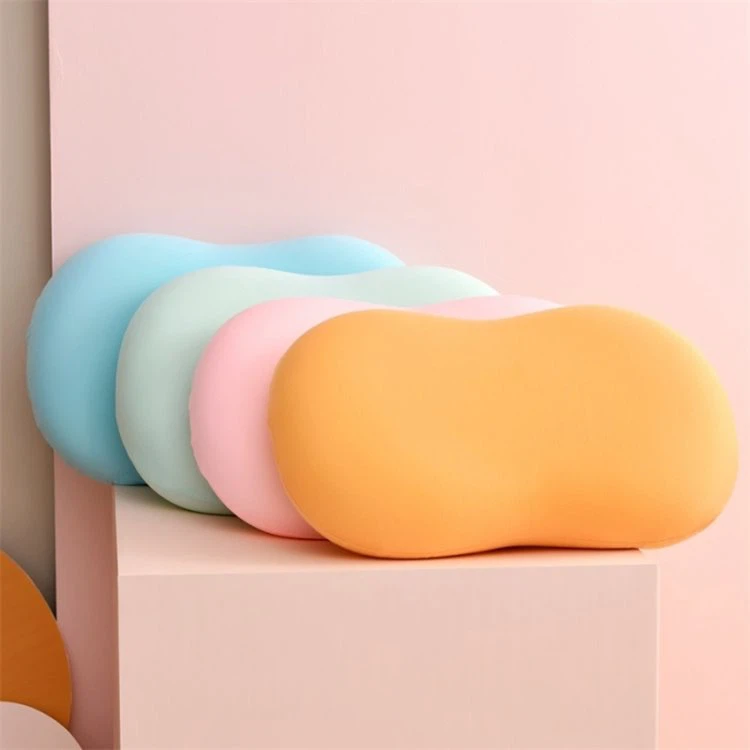
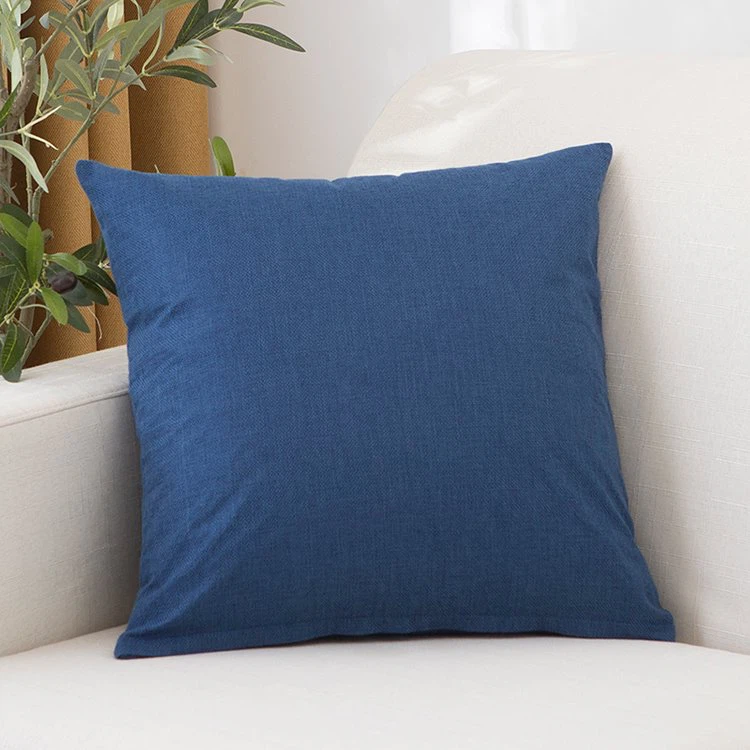
ما به عنوان یک تامین کننده بالش، طیف گسترده ای از بالش های فیزیکی را نیز ارائه می دهیمبالش مموری فوموبالش خانگی. این بالش ها به گونه ای طراحی شده اند که راحتی و پشتیبانی را برای یک خواب خوب شبانه فراهم کنند.
نتیجه گیری
در پایان، Pillow in Python یک کتابخانه همه کاره است که طیف گسترده ای از قابلیت های پردازش تصویر را ارائه می دهد. از عملیات اساسی مانند باز کردن و نمایش تصاویر گرفته تا کارهای پیشرفته تر مانند دستکاری رنگ و ترکیب چندین تصویر، Pillow می تواند نیازهای برنامه های مختلف را برآورده کند. فرقی نمیکند توسعهدهندهای باشید که روی یک پروژه وب کار میکند یا هنرمندی که هنر دیجیتال خلق میکند، Pillow میتواند ابزار ارزشمندی در جعبه ابزار شما باشد.
اگر به خدمات مرتبط با پایتون یا محصولات بالش فیزیکی ما علاقه مند هستید، لطفاً برای تهیه و بحث بیشتر با ما تماس بگیرید. ما مشتاقانه منتظر خدمت شما هستیم و شما را در رسیدن به اهدافتان یاری می کنیم.
مراجع
- اسناد رسمی بالش.
- مستندات رسمی پایتون